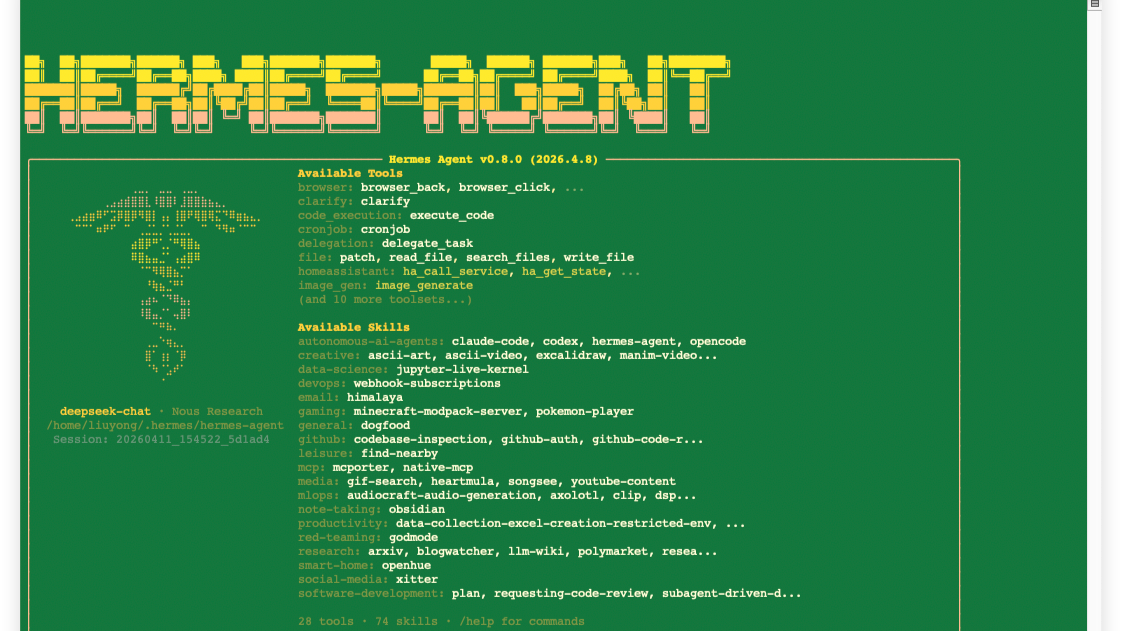
概述
Hermes-Agent 是目前开源界非常强大的 AI 智能体框架,具备强大的系统操作、代码执行和任务规划能力。
使用过程中发现,相比 OpenClaw,Hermes 在核心体验上有如下优点:
响应极速,告别卡顿 ✨
抛弃了 OpenClaw 的 Node.js 架构,Hermes 采用纯正 Python 血统 🐍 + Rust 编写的 uv 极速工具链!本地执行代码、调工具几乎"零延迟"🚀,动作极其干脆,彻底消灭迟滞感!
精准推理,拒绝死循环 🧩
用 Agent 最怕它报错后原地打转 🌀。Hermes 拥有独家"内置学习环",面对"下载源码 -> 分析 -> 写作"这种复杂长链条任务,它能保持绝对清醒,精准调动工具,极少出现"AI幻觉"!
Token 暴降,拯救钱包 💸
OpenClaw 每次对话都塞入庞大记忆,导致 API 账单起飞 📈。Hermes 独创了 FTS5 记忆检索 + 零上下文子代理技术 🛠️,脏活累活按需分配,绝不多浪费一个 Token,打工人狂喜!🎉
🤔 为什么需要离线替换包?
官方给出的标准安装命令是这一行代码:
/bin/bash -c "$(curl -fsSL https://raw.githubusercontent.com/NousResearch/hermes-agent/main/install.sh)"
这个脚本非常智能,它会自动帮你检测 Linux 系统,并安装底层所需的 uv(极速包管理器)和 Python 3.11。
但是! 对于国内用户来说,这个脚本有一个容易让人崩溃的"坑":
当脚本运行到 git clone(从 GitHub 拉取 Hermes-Agent 几万个对象的源码)这一步时,由于 GitHub 在国内的网络连通性极不稳定,99% 的用户会在这里遇到进度条卡死、或者报 unexpected eof 错误,导致安装彻底失败。
💡 破局思路
为了让大家 100% 部署成功,我将官方的 install.sh 脚本和最新的 hermes-agent 源码仓库直接打包放在了百度网盘。
先利用官方脚本完成前期的环境配置,在它准备去 GitHub 克隆代码时强行打断它,然后把网盘下载好的源码直接"塞"到它指定的目录里。这样既享受了官方脚本自动配环境的便利,又完美解决了网络超时报错的问题!
📁 准备工作:下载网盘资源
百度网盘链接:点此下载 提取码:9dbu
请下载以下两个文件,并放在你的 Linux 用户主目录(家目录 ~)下:
install.sh— 官方安装脚本hermes-agent-main.zip— 官方最新源码压缩包
第一步:利用官方脚本"白嫖"底层环境 🛠️
打开终端,给下载好的脚本赋予执行权限并运行:
cd ~
chmod +x install.sh
./install.sh
⚠️ 关键操作(强行打断)
你会看到屏幕上依次输出 Checking for uv...、Checking Python... 等绿色的打钩提示,这说明官方脚本正在帮你把最核心的环境搭好。
当终端输出到
正克隆到 '/home/你的用户名/.hermes/hermes-agent'...
并且进度条长时间卡住不动时,请立刻按下键盘上的 Ctrl + C,强行终止这个脚本!
(此时,最难搞的 uv 工具和 Python 环境已经装好了,我们只需要手动处理代码即可。)
第二步:手动放置离线源码包 📦
接下来,我们把网盘下载的代码包直接解压到官方指定的目录中:
cd ~
unzip hermes-agent-main.zip
mv hermes-agent-main ~/.hermes/hermes-agent
第三步:使用清华源极速安装依赖 🚀
代码就位后,我们进入项目目录,利用 uv 工具完成 Python 依赖的安装:
cd ~/.hermes/hermes-agent
uv sync --frozen --default-index https://pypi.tuna.tsinghua.edu.cn/simple
若后续想接入 Discord,需安装 Discord 依赖包,同样挂上清华源:
uv pip install discord.py --default-index https://pypi.tuna.tsinghua.edu.cn/simple
第四步:初始化配置(接入大模型) 🧠
依赖安装完毕,我们启动官方配置向导,给 Hermes 装上"大脑"(以 DeepSeek 为例):
cd ~/.hermes/hermes-agent
uv run ./hermes setup
向导填写指南:
| 字段 | 填写内容 |
|---|---|
| Provider(服务商) | 选择 Custom endpoint (enter URL manually) |
| API base URL | 输入 https://api.deepseek.com |
| API key | 粘贴你的 DeepSeek 密钥 |
| Model | 输入 deepseek-chat |
| Messaging platform | 提示是否连接 Telegram/Discord 时,先选择 Skip |
完成以上步骤以后,就可以进入 Hermes-CLI 界面,正常聊天使用了。
🛡️ 防坑福利:如何防止 AI 陷入死循环?
在使用 Agent 时,最怕它写错代码后疯狂自我纠错,导致死循环,不仅浪费时间,还会疯狂消耗你的 Token 余额!
Hermes 默认的单次任务最大执行/重试次数非常高(默认 90 次),我们强烈建议,给你的钱包上一道保险:
- 打开主配置文件:
nano ~/.hermes/config.yaml - 在文件中找到
delegation:这一块内容,寻找max_iterations: - 将默认的值修改为 15 或 20
- 保存退出(Ctrl+O, Enter, Ctrl+X),然后重启网关即可生效
这样一旦它尝试 15 次还没搞定,就会乖乖停下来向你求助,绝不乱花一分钱!
以下内容需要国际互联网,国内用户可以忽略,建议直接绑定微信使用 Hermes-Agent。
第五步:绑定 Discord 远程控制端(需要国际互联网) 🤖
为了能通过手机或电脑上的 Discord 远程指挥 Hermes,我们需要配置网关。
1. 获取 Discord 凭证
前往 Discord Developer Portal 创建 Bot,获取 Bot Token。
关键步骤:
- 向下滑动,在 Privileged Gateway Intents 中,务必开启 Message Content Intent,否则机器人将无法读取指令!
- 生成邀请链接:在左侧点击 OAuth2 -> URL Generator
- Scopes 中勾选
bot - Bot Permissions 中,务必勾选:
Send Messages(发送消息)Read Message History(阅读消息历史记录)
- Scopes 中勾选
- 复制生成的链接在浏览器打开,将机器人邀请到你的服务器中
2. 运行网关向导
cd ~/.hermes/hermes-agent
uv run ./hermes gateway setup
- 平台选择 Discord
- 依次粘贴你的 Bot Token 和对应的 Channel ID(频道 ID)
3. 解除对话权限限制
为了确保你在 Discord 里发消息它立刻能理你,强制允许所有用户交互(测试阶段必备):
cd ~/.hermes/hermes-agent
uv run ./hermes config set gateway.discord.permissions "all"
第六步:正式启动 Hermes 网关 🏁
一切配置就绪,直接启动网关服务:
cd ~/.hermes/hermes-agent
uv run ./hermes gateway run --replace
🎉 成功标志
如果终端输出 [INFO] Connected to Discord!,打开你的 Discord 频道,你会发现机器人的头像已经亮起(在线状态)。
此时,你就可以直接在频道里给它下达指令(如 @机器人 帮我写一段 Python 脚本),它就会在你的 Linux 后台默默干活了!
本文为 MauDou 原创,未经授权禁止转载